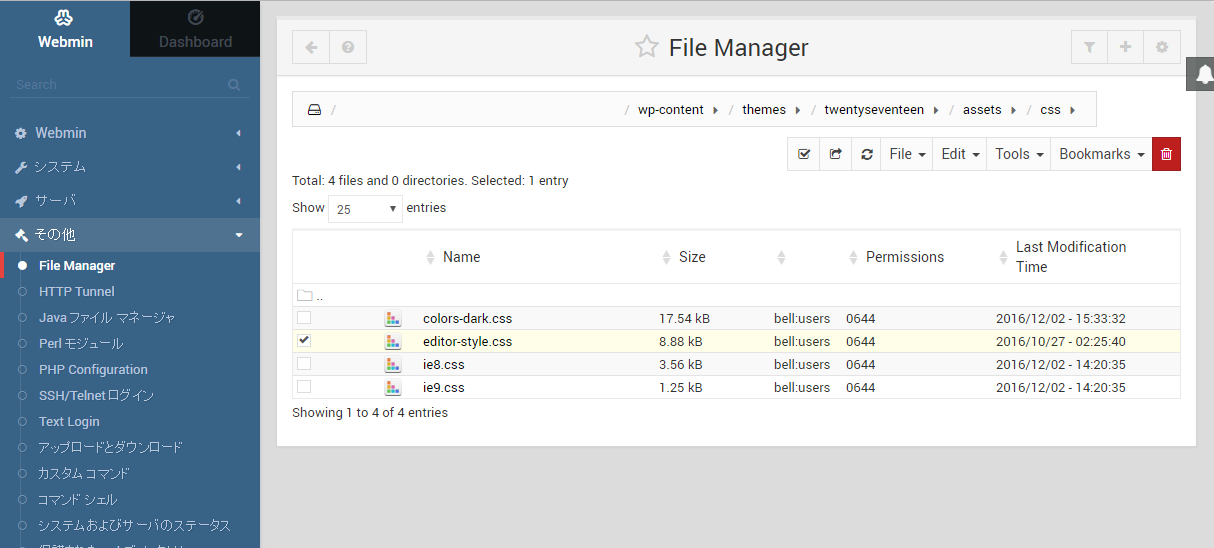
最近のWebminも凄ェなぁ………

たぶん更新も完全自動化が(比較的簡単に)出来るんだとは思うのだけど、とりあえずメモ。
Let’s Encryptのお話です(>_<) あとWebminさんも(>_<);

Webminで遊んでたら、WebminのSSLの設定画面でLet’s Encryptという項目がある事に気が付く………
あるぇ?これってConoHaのレンタルスペースでWordPressのインストールイメージを開いた時に
半自動で取得できる無料のSSLじゃなかったっけかな?と(思い出す(>_<);

今見えてるこのブログの設定時、ConoHaのオンラインマニュアルを見ながら
何のことだかさっぱり判らぬままLet’s Encryptも入れてみたものの、更新タイミングが僅か3ヶ月しか無かったのが面倒で
1~2年間有効な、今現在ウチで使ってる有料SSLに切り替えたわけです。

が!英語で7割くらいしか書いてある事が理解出来ないんだけど、なにやらWebmin上で簡単にLet’s Encryptの設定と更新が出来るような気がする(>_<);
おいおい、更新が面倒だからわざわざ金払って、そこそこ?マトモなセコムのSSLに切り替えたっつーのに、Webminから使えたのかよ!!と(泣)

これは一度試してみなくては!!w って事で、新たにもう1つConoHaさんの契約を作って、別のWordPressを立ててみました(>_<)ノw
んで、WebminからLet’s Encryptの設定を進めていったら、何の苦労もなく一瞬でWebminのSSL化が完了orz おいおい……(T-T)

あれれ?ひょっとしてWebminで自動で設定されたパス(とファイル)を、そのままNginXに流し込んだら
もしかしなくてもそのままNginX使えちゃったりするのかな?? って試したら、こちらも簡単に成功orz

まーじかー、おーいw わたしの苦労とはいったい何だったのか?とorz

webmin側設定
プライベート鍵ファイル —–BEGIN RSA PRIVATE KEY—–
/etc/webmin/letsencrypt-key.pem

証明書ファイル—–BEGIN CERTIFICATE—–
/etc/webmin/letsencrypt-cert.pem

追加証明書ファイル—–BEGIN CERTIFICATE—–
/etc/webmin/letsencrypt-ca.pem

NginX側設定
ssl_certificate /etc/webmin/letsencrypt-cert.pem;
ssl_certificate_key /etc/webmin/letsencrypt-key.pem;

ふっざけんなwww こんな簡単なら何の苦労も必要なかったちゅーの(>_<); なーにやってんだ、わたしゃorz

しかし、今回の苦労でなんとなくSSLの仕組みや設定が判ってきた気がする(>_<) 覚えなくては………

ーーーーーーーーーーーーーーーーーーーーーーーーーー

とあるサイトにこんな1行がorz

nginx等の中間証明書を設定できない場合

これを早くに知りたかったなぁ………何のためにサーバー証明書と中間証明書を連結して別ファイルにしなきゃならないのかがサッパリ判らなかったってのにorz

Let’s Encryptには中間証明書が存在しないが為にあんな簡単に設定出来たのか………orz
あれ??違う、追加証明書ファイルってのが中間証明書だよなぁ??
なんでLet’s Encryptを使うときにはNginXでサーバー証明書ファイルと秘密鍵の設定をするだけで使えてしまうんだ??あれぇぇ?;

いやー、参った参った;;

SSL証明書の更新時期となりまして(>_<);

NginXは止まるわ、webminもお亡くなりになるわで、コマンド打てないわたしは完全に終了か?(>_<);と
2時間くらいブログ落としてましたorz

webminのSSL設定が完全に間違ったファイルを指定していたのは判るんだけど、何も弄っていないNginXが
どうしてそのままで復旧出来たのかがいまだに謎;;
理解せぬままに自鯖立ち上げて運用しようとか、どーやらわたしには千年早かったようですorz

何か色々と勘違いしていたようなのが、NginXとApacheってのは当然共存出来ないというか、
同じポート番号を利用する設定にしてあるのだから、例えば先にApacheが起動されていたのなら
もちろんNginXも起動出来ない??
なんかシランけど、長い間両方とも起動していたようですorz ありえん、ありえへーん(泣)

次の更新は2年後、また次もテンパって色々とやらかすんだろうなぁ………

自分で自分用の完璧なマニュアルすら作れないんだから笑っちゃうよね(泣)

やっぱ眠たい時にサーバー弄ってもダメだぁ;;

なーにやってもnginxで追加のバーチャルホスト設定が出来なかった原因が判明………

include /etc/nginx/conf.d/*.conf;
この1行がnginxの設定ファイルの最後に書かれているのだけど、バカなんで新しく作成したホストの設定ファイル名に
.conf拡張子が付いていなくて認識されていなかったというオチorz

こんなくだらないミスで数時間潰すくらいなら、さっさと寝て、起きてから作業しろ!って話(泣)
この原因に気がついたとき、オノレのバカさ加減に疲れましたorz

無事、仮想ホストの追加が出来たので、apacheさんは停止(>_<)w

ーーーーーーーーーーーーーーーーーーーーーーーーーーーーーーーーーーー

さて。次なる問題は、apacheの.htaccessの設定で

Redirect permanent /index.html https://www.yahoo.co.jp/

とかに設定されてたリダイレクトの置き換え………orz

結局これはとうとう解決出来ず、苦難の策というか、荒技での解決はコレ。

error_page 403 404 500 502 503 504 www.yahoo.co.jp/;

↑この1行をnginxの設定ファイルへ追記することで、ファイルが存在しない直リンなどを
全てまとめて別のサイトへ飛ばす設定を入れることで強引に解決(>_<);

なんでこんな方法しか理解出来ないんだ自分………orz

この設定は少し危険な気がしなくもないが、とりあえず今現在の利用用途ならばこれでも問題ないはず………

教えて偉いヒト(>_<);

apache で利用していた .htaccess 内の書式で、

Redirect permanent /index.html https://www.yahoo.co.jp/
Redirect permanent /images/index.html https://www.yahoo.co.jp/
Redirect permanent /images/2013/index.html https://www.yahoo.co.jp/
Redirect permanent /images/2014/index.html https://www.yahoo.co.jp/
Redirect permanent /images/2015/index.html https://www.yahoo.co.jp/
Redirect permanent /images/2016/index.html https://www.yahoo.co.jp/

って書かれていたものを nginx で利用するためにはどんな設定書けばいいんでしょか?(泣)

内部リダイレクトだったら
try_files $uri $uri/ /index.php?$args;
これで動くんだけどなぁ……… (目的のファイルが無かった場合のみ)外部に転送するのは難しい(>_<);

nginx と apache の共存

nginxでバーチャルホストを追加しようと思ったら、なぜかなーにやっても出来ない不具合orz
結局解決出来ず、泣きながらさくらのレンタルサーバー、月額120円のプランでいいやって事で契約して、
必要なデータをさくらに移し終わって、ちょっとしたら気がついたんです。

もしかして、nginxで動いてるサーバー、apacheも共存出来ちゃったりする!? ………と(>_<);

結果的には全然オッケーで、nginx側で以下の設定を追加して、プロキシ経由?でapacheへ引き渡してやれば可能との事。

/etc/nginx/conf.d/reverse_proxy.conf

server {
listen 80;
server_name neko.lacus.to;

proxy_set_header Host $http_host;
proxy_set_header X-Forwarded-Proto $scheme;

location / {
proxy_pass 127.0.0.1:2501;
}

早速設定を済ませて、動作確認を終了(>_<)ノw
さくらのレンタルサーバーはお試し期間中なので、ソッコーで解約w 僅か数時間で解約ww ごめん、さくらw
apacheを使うためだけに、わざわざレンタルサーバー契約するとかバカげてるしねw

何故nginxでバーチャルホストの追加が出来ないのかは後々解決する予定として、今はとりま、これでいいや………

でもまあ、もしもnginxでバーチャルホスト追加出来ていたとしても、.htaccessが利用出来なくなるので
管理者(つまり、わたし)でしか.htaccessで行っていた設定変更(nginxの設定ファイルをダイレクトに書き換えます)が出来なくなっちゃうのが問題になっていたし(>_<);

ーーーーーーーーーーーーーーーーーーーーーーーーーーーーーーーーーーーーーーー

今回の設定っていうかトラブル、自分のために必要でやっていた事では無いのだけど(笑)
たぶんあとで絶対自分でも必要になる知識だったんで、結果オーライ(>_<)w

………これでもう1つのConoHaのVPS契約を解約出来るw

ネットの情報に騙された情弱orz

ちっきしょー騙されたっ(>_<);

Nginx利用でWebalizerを使う場合、/etc/nginx/nginx.conf を少々弄って
吐き出されるログ形式をApacheと同じにせにゃなりません。
ネットで軽く調べたらすぐ出てくる某サイトに書いてある通りにやると、
Filesがカウントされずにゼロ表示にorz

絶対設定違ってるよー、って事で、正解を求めて英語サイトも見て回ることに(>_<);
英語わからねーからマジつらいっての。
そして、とあるサイトのQ&Aの中に正解があった(>_<);

正解ルート(違
log_format main ‘$remote_addr – $remote_user [$time_local] “$request” ‘
‘$status $body_bytes_sent “$http_referer” ‘
‘”$http_user_agent” “$http_x_forwarded_for” ‘;

テキトーに検索して出てくる奴とは微妙に違ってます。これでFilesも正しく表示されて満足ふー。
$statusを囲ってしまうとアウト。Apacheの旧鯖のログファイルと、この鯖のログファイル見比べて
どこが違ってるのか間違い探ししちまったYO!

ーーーーーーーーーーーーーーーーーーーーーーーー

おまけ。
なぜかウチの環境だとマトモにWebalizerが動いてくれないんで、これも軽く調べた結果、
/etc/crontab を直接編集で、下の1行いれるだけで解決とな。

0 * * * * root /usr/bin/webalizer

Linux使いには当然知ってる、ごく基本的な初歩的な事だろうけど、わたしにとっては
crontab直接編集なんて何年ぶりだろう?みたいな(>_<);
cronは利用しても、全部webminから操作しちゃうからこーいった事は気がつかないのよねん(泣)

子供の頃に富士通まいくろ7っていうパソコンを貰って使い始めて来、かれこれ30年以上パソコンにどっぷりだけども
やっぱ使ってないOSに慣れるのは一苦労(>_<); っていうか多分もうこの歳からじゃ覚えられないw
if出てくるだけでいらつきがマッハだし、プログラム脳してないってのは分かるw

パソコンはハードいじくり倒してるほうがやっぱ楽しいにゃーw 猛烈に金かかるけどwww

大昔は、ゲームがカセットテープに入ってて、遊びたい!って思ってからゲームデータのロード(読み込み)に
30分とか1時間かかってたんだぜー?(>_<)w
若い人はカセットテープすら知らなさそうで怖いw そんな奴らはこのサイト見てないと思うけど(笑)
んで、読み込み失敗すると1時間待たされてサヨナラ、やりなおしハイ!みたいなw

いまだに不思議なのは、カセットテープ時代のゲームプロテクトで。
音として記録されてるはずなんだから、単純にカセットテープのダビングだけで動きそうなものなのに、
それをやると、最後の最後でラスボスが倒せない(無敵モード)とか、
お姫様が悪魔にさらわれてしゅーりょー、とかとかwww

大昔はカオスで楽しかったにょw

ーーーーーーーーーーーーーーーーーーーーーーーーーーー

懐古ネタといえば、FM-7で(もちろんルパン三世)カリオストロの城っていうゲームがあったんですがw
当時、まだわたしがお子様すぎて、とてもじゃないけどクリア出来るようなシロモノじゃ無かったんです。

先日ようつべで、カリオストロのクリア動画があるのを見つけて、最後どうなってんだろう?って見てみたら
いまはこれが精一杯、って言って、袖から国旗出してるシーンまでしかゲームに収録されていないっていうwww
大昔のゲームはそんなだから恐ろしい(笑) ひどいよねwww

ようつべさん、懐かしいものだらけでやばいなwww
ハイドライド3とか、わたしの黒歴史すぎてやっばいwww

あ、こっちじゃなきゃダメっすか??w

これも懐かしw 死ぬほどやったわw ていうかまあ、エミュでいつでも出来るけどネw

CentOS7にもFileZillaを

無事、ConoHaにマトモなVPS環境が2つ構築できました(>_<)ノw
したら色々と試したくなってくると言うか? 次にやる事はその2台をローカルでの接続だっ(>_<)w

親切な公式の解説ページがあるとほんと助かる。さくらも見習って欲しいw

これで旧サーバー領域にあるデータを、わざわざ一度自宅のパソコンに落としてくる必要が無くなった………
インターネット経由だと回線速度100Mbpsしか無くて、例の /img フォルダ(26GiBある奴)のコピーとか
ホント時間かかってダルすぎっていうか。(>_<); でもローカル接続だと速度1Gbpsなので超速!(>_<)w

そして、速くて便利な接続方法が出来たのなら、次はGUIベースのFTPクライアントも入れたい所。
いちいちssh接続なんて、めんどくさくってやっちょれんw

$ yum -y install filezilla –enablerepo=epel
これだけで一発導入(>_<)ノw うむ、楽ちんw

試しに5ファイルで1.5GiBくらいのデータをFileZillaでVPS to VPSしてみたところ
160MiB/sくらい出ててうけたww 8倍すると1Gbps超えてるんだけどどーなってるんだろw

Nginxメモ

いやもー、ぜんっぜん分かりませんからぁぁぁ(泣)
if とか見たくも無いのにorz マジ勘弁して(T-T)

/etc/nginx/conf.d/kusanagi_html_http.conf

location / {
try_files $uri $uri/ /index.php?$args;
}

if ($http_referer ~* (blog.goo.ne.jp|desktop2ch.net|2ch.net|ime.nu|l.moapi.net) ){
return 403;
break;
}

太字部分をこっそり追記でリファラーによるアクセス制限
自分じゃ動作確認出来てないんだけどネ………うまく動いてるといいなァ(遠い目

ーーーーーーーーーーーーーーーーーーーーーーーーーーーーーー

ログ取り。

/etc/nginx/nginx.conf に追記

geo $internal_access {
default off;
192.168.1.1 on;
127.0.0.1 on;
}
map $internal_access $mainlog {
off 1;
default 0;
}

map $internal_access $internallog {
off 0;
default 1;
}

/etc/nginx/conf.d/kusanagi_html_http.conf にも追記

access_log /home/kusanagi/kusanagi_html/log/nginx/blog-access.log main if=$mainlog;
access_log /home/kusanagi/kusanagi_html/log/nginx/home-access.log main if=$internallog;
error_log /home/kusanagi/kusanagi_html/log/nginx/error.log warn;

ーーーーーーーーーーーーーーーーーーーーーーーーーー

http ⇒ https へ強制転送
/etc/nginx/conf.d/kusanagi_html_http.conf に追記

server {
listen 80;
server_name new.lacus.to;
return 301 $host$request_uri;

1行追加するだけ。とっても楽ちんw

“Nginxメモ” の続きを読む

SFTP設定メモ

いやいや………こんなのわからねーから(泣)
FTP接続で上位階層を見せたくない場合、普通なら /etc/vsftpd.conf の修正だけで済むのだけど
SFTPの設定をしてる場合、 /etc/ssh/sshd_config の設定も必要になるとかねorz

変更箇所メモ /etc/ssh/sshd_config

#Subsystem sftp /usr/libexec/openssh/sftp-server
Subsystem sftp internal-sftp
Match User nekomarugimi

ChrootDirectory /home/nekomarugimi
ForceCommand internal-sftp

ただのvsftpdの設定なら、ググればヒントは幾らでも出てくるのだけど
SFTPになったとたんハードル一気に上がるとか罠すぎorz
この修正に何時間かかったのかは秘密ぢゃ(泣) えーん;

ーーーーーーーーーーーーーーー

ひとつ気になるのが、chrootでの方法、と説明サイトに書いてあったこと。
って事は、chroot以外の手段もあるのか?? うーむ………

あふぉすぎてウケるorz

新しいウェブサイトを立てる実験をするのに、本来ならApacheとDNSの設定ファイルを
かなりの箇所加筆修正しなきゃならないところ、
さくらのレンタルサーバー内に適当なサブフォルダを作って、そこを新サイトのルート設定とし、
ConoHa提供のDNS機能を組み合わせると、ちょー簡単に新たなサイトを立ち上げる事が出来ますw

すっげー楽なんで、さくらのレンタルサーバー内に最近自分のブログのコピーやら実験台を作りまくって
その都度7,000ファイル(*1)近い画像ファイルをアップロード&消去の繰り返しをしてたんだけど
昨日突然冴えて、すっげー無駄な事してた事に気がつく………(実に今更で結構ショックだったorz

少し考えればすぐ思い出しそうなものなのに、シンボリックリンクの存在と、
レンタルサーバーでも一応sshログイン出来るという事を両方思い出したそうです(恥
それも、リンクを張るための書式もわかってなくて、
$ ln -s /home/www/img/*.jpg /home/www/test1/img
$ ln -s /home/www/img/*.png /home/www/test1/img
$ ln -s /home/www/img/*.webm /home/www/test1/img
・・・・みたいな事を、ひたすら全ての拡張子分やってたそうな(T-T) (それも大文字小文字区別されるもんだから作業数倍;;) 20行くらいな!(泣)

どうにかこれをシェルマクロ化出来ないものかとずっとネットの海を彷徨っていたんだけど
朝になるまで貫徹でもまるっきり解決出来ないなくてorz

ギブアップ寸前のところで、正しい ln の使い方を説明してくれてるサイトを発見してやっと解決したそうな。
$ cd /home/www/test1/img
予め↑で目的地に入っておいて、そこで
$ ln -s /home/www/img/* .
って1行やるだけで完結というね………もうねorz

容量100GBあるさくらのレンタルサーバーの全ての空き容量を食い潰す寸前から、一気に空き72GBまで戻ったそうな(>_<);

無駄にファイルアップロードしてきた待ち時間と労力を返せえええ(泣)

(*1)ローカルでのサイズは 25.6 GB (27,488,769,980 バイト) らしいorz

ーーーーーーーーーーーーーーーーーーーーーーーーーーー

ついでにmysqlでやった事もメモ。こんなん滅多に使わないんで絶対忘れる(>_<);

$ mysql -u root -p   でログインしてから
$ grant all privileges on *.* to lacus@”lacus.to” ;

書式の意味は勿論わかっていない(>_<)w わはは。
(最初のlacusが許可するユーザー名で、次のアドレスが許可接続元ドメイン)

WordPressの最大アップロードサイズ

php.iniに設定する場所があるのは知ってたけど、Centos7の、KUSANAGIアレンジされたサーバーでの設定ファイルの位置なんてサッパリわからなくて、この件もいまさっきまで格闘中でした(>_<);

ConoHaのバカヤローっていうか、
upload_max_filesize = 5120M
post_max_size = 5120M
memory_limit = 1200M
max_input_time = 300
max_execution_time = 300
太字にした行がサーバーインストール直後の /etc/hhvm/php.ini にそもそも書かれていない(コメントアウトすらされてない)というね………もうねorz
(そんな初歩的な事に気がつかない自分が悪いってのはスルーです;;)

ついでに
hhvm.enable_zend_ini_compat = false
この1行も最後に追加してやらないと、アップロードサイズの表示すらマトモにされないという。バグだろこれ。

色々とデフォルトのWordPress環境のままでは不自由があって、気がつくたびにあちらこちら修正していったけど
これでやっと自分が満足出来る環境になってきたかなぁ………

ホント、色々と修正しないと満足に使えないとか、不便なOSだよねえ、Linuxって。代わりに自由があるといえばそれまでだけどサ。
Linuxの知識が全く無いに等しいわたしらみたいなのには、ホント苦労しますってばさ(>_<);

ーーーーーーーーーーーーーーーーーーーーーーーーーーーーー

さくらのレンタルサーバーで自動インストールしてくれるWordPressでアップロードサイズの変更を行いたい場合は
さくらの会員サービスメニュー内にサイズを記載すべく専用ページが最初から備わってるという至れり尽くせり状態(笑)
ごく基本的なApacheの使い方と、ftpでのファイルアップロード方法さえ知ってればいいだけなんだから、優しいよね。今思えばw
(あーでもわたしの場合、プロバイダーの貸与スペース ⇒ レンタルサーバー ⇒ 実機での自宅サーバー ⇒ VMwareでの仮想環境自宅サーバー ⇒ VPS環境での公開サーバー とステップアップしていった結果がこれだから、なるべくしてこうなった、ってカンジっすかねw)
え?誰に対してこの話をしてるのかって?? そりゃー、師匠がいつかはレンタル鯖ないしVPS環境借りて、WordPressとかを使ってくれないかにゃー?という淡い期待というか?w

あ、でも順番おかしいなw 普通の人はVMwareでの自鯖が最後か?w てへw

やっとリンクの件、全部解決出来たわぁ(泣)

秀丸正規表現
検索: (?<==”/)(.*?).(jpg|png|bmp|avi|mov|mp3|mp4|m2ts|mts|mpg|mkv|webm|jpeg)
置換: img/¥1.¥2
これで=”/12345.jpg を =”/img/12345.jpg に置き換え

検索: (?<==”)https://conoha.lacus.to/(.*?).(jpg|png|bmp|avi|mov|mp3|mp4|m2ts|mts|mpg|mkv|webm|jpeg)(?=”)
置換: /img/¥1.¥2
これで =”https://conoha.lacus.to/12345.jpg を /img/12345.jpg に置き換え

ちっきしょー、たった2回の作業で済むこれだけの事を解決させるのに何週間かかったんだ?自分orz
いろんなソフトや手法、プラグインを試したりしてすんげー時間消費してきたのに、
まさか最初に諦めていた秀丸で簡単に出来てしまう件orz

自分にやんなるとはまさにこの事か(T-T)
ホントに時間かかったんスよ;; ギブアップして師匠に助けて貰う記事を書いたけど、
手ぇ煩わすのもアレかと思って、あと1日、日曜日だけ頑張ってみようとしてやっとこ自力解決orz

<a href=”/110923a.jpg”><img src=”/1110923a.jpg” width=”1228″ height=”816″>
こんなカンジの文字列で、動画&画像&音声ファイル名だけ /img/ に移したくても
最後をガッチリ後方一致で固めておかないと、太字にした部分がごっそり書き換わってしまって
やりたい事がまるで出来なくなるというね………

やりたい事ってなぁ、勿論こうね;;
<a href=”/img/110923a.jpg”><img src=”/img/110923a.jpg” width=”1128″ height=”816″>

正規表現を理解してる人なら絶対間違えないだろうし、一瞬で分かる作業のはずが
ガチで数週間かかりましたorz もーヤダー(>_<);;

しかしま、これでやっとルートフォルダのファイル数が30個だけになりました。
画像、動画、音声ファイルはひとつも無いぉ(>_<)w ああ、美しい。
これでwebminのファイルマネージャ動作もサクサクになるはずダ!

今回めっさ懲りたんで、これからはちゃんとサブフォルダでファイル管理していこっと(泣)

結局ファイル数は6,689個、トータルサイズ25.2GBもありました。
こんなもん、手作業でいちいち変えてられないっちゅーのね(>_<);
レンタルサーバーっていうか、容量50GBしか無いVPSで25.2GBってのもどーかと思うが………
まぁ溢れそうになったら追加容量SSD200GBで2,500円/月を払いますかね。

覚え書き

重要なファイルメモ
/wp-content/themes/twentyseventeen/style.css
/wp-content/themes/twentyseventeen/assets/css/editor-style.css
変更後 Shift + リロード

wp-config.php

<?php
define('FS_METHOD', 'direct');

これ追記で更新時のftp接続なしに。

ダウンロードに失敗しました。: No working transports found

#php.iniの

#extension=php_curl.dll

#こちらは有効化しています。
#Apacheの再起動も試しました。
#Apacheの実行ユーザの設定を行う必要があるのでしょうか?
#httpd.confのUserとGroupをApachiに変更するのでしょうか。

WordPressでアップグレードとか色々やろうとすると、表題のエラーが出て進むことが出来なくなる件。
ネットで調べると日本語しか読まないと上記内容の修正ばっか出てきて、解決には至らない………
仕方ないんで英文のリンクも少し読んでみたら、数件目でウチが解決できる手段にヒット(>_<)w

$ sudo apt-get install php5-curl
(# zypper install php5-curl) ←OpenSuSE Leapのウチの場合。

Make sure curl is enabled in the php.ini file. For me it’s in /etc/php5/apache2/php.ini, if you can’t find it, this line might be in /etc/php5/conf.d/curl.ini. Make sure the line :
extension=curl.so is not commented out then restart apache, so type this into putty:

$ sudo /etc/init.d/apache2 restart
(# sudo service apache2 restart) ←OpenSuSE Leapのウチの場合。

結局php.ini修正しただけでは足りず、php5-curlのインストールも必要だったという事でorz 頭冴えてる時に冷静になって考えればすぐ辿り着くのだけど
なーかなかこれが正解には至らずに、これも結構時間かかりましたとさorz もうだめぽw

ーーーーーーーーーーーーーーーーーーーーーーーーーーーーーーーーー

別件で頻繁にうざったい思いをしてる件もメモ。
KDEがすぐに自動ログアウトしてウザい件。解決方法は
Configure Desktop → Desktop Behavior → Screen Locking → チェックボックス解除

ーーーーーーーーーーーーーーーーーーーーーーーーーーー

ついでによく使うコマンド集メモ
# zypper install perl-DBD-mysql
# zypper install xrdp
# systemctl restart mysql.service
# systemctl restart httpd.service
# service named restart
# systemctl start xrdp.service
# systemctl enable xrdp.service
# chkconfig named on
# systemctl restart vsftpd
# systemctl status vsftpd
# systemctp restart sshd
# systemctl restart httpd

ちっきしょー、やっと繋がったよorz

XRDP接続を教えてもらってから、まーだ格闘を続けてました(>_<); やっと黒画面を抜け出すことが出来ました;;

OpenSuSE Leap 黒画面脱出
/etc/sysconfig/displaymanager
#DISPLAYMANAGER=”sddm”
DISPLAYMANAGER=”KDE”

1行書き換えるだけ………たったこれぽっちの事で解決orz ほんとこれだけの情報に辿り着くまでにどれだけの時間を費やしたのだろうか?(泣)

ConoHaのVPS環境も /etc/sysconfig/displaymanager を差し替えるだけで接続完了(>_<); マジで、たったこれだけの事で………うががががが(>_<)

あと、CentOS7環境だけど、今度はこっちはなーにやっても仮想サーバー内でcgiを動かすことが出来なかったんで、もうめんどくさいからCentOS7なんて最初から無かった事に。
SELinuxが悪さしてるのは確実なんだけど、いちいち対応するのめんどくさいからもういいやw 無事OpenSuSE Leap環境でやりたい事はすべて出来るようになったしw
OpenSuSEはzypperとyastの使い勝手のよさが素晴らしすぎて、今更ほかのOS使う気になれないw

Linuxへリモートデスクトップ接続する(xrdp)

最近はVNCではなくて、もっといい接続方法があると聞いて早速OpenSuSE Leap環境へ入れようとするも
VNCのバグなのかどういう事なのか………なーにやってもxrdpどころかVNC接続すら設定できない不具合orz
結構あれやこれや格闘したのだけど、遂に画面真っ暗状態を抜け出せずにギブアップ、こりゃもうOSを変えるしか無いなっ(>_<);って事で
VMware環境にCentOS7を入れてみたら、すげーあっさりと今までの苦労はなんだったのよー?(>_<);ってカンジでxrdp完了完成orz

なのだけど………CentOSこそが本来のレッドハットリナックス直系というか、本物?のリナックスだというのに相変わらず使い勝手が悪い;;
遠い昔にCentOSをやめてからかなりの歳月が過ぎたというに、いまだにこいつはここまで使えない子なのか………
これに比べてOpenSuSE Leapの親切設計といったら無いね(>_<);
でも、何をインストールするにもCentOSの方が楽に進む………ダウンロードとインストールを同時に行うコマンドすらあるとは。知らなんだw

昔CentOSをやめた一番の理由はSELinuxなんだけど、なんか違うこと調べてたらこれは簡単にオフに出来る事を知ったし。
CentOSに戻っても、もう問題無いのかなぁ?むー。
ConoHaにもう1つ新しく環境作ろっかな?;;

ホントにいい暇つぶしだわ………

自鯖の環境もOpenSuSE Leapに変更して、とりま使える環境にまで戻した「つもり」です(>_<)

Movable Typeは記事かくたびにかなり長いこと待たされるんでめっちゃストレスだったっていう。
これで精神的苦痛から解放されたっ(>_<)ノw
多少使いづらい所もあるけど、まぁそこは慣れていこう………仕方ない。

結局エディターの改行までの文字数変更方法がわからないのが悔しいorz
どーやって調べたら出てくるのかなぁ(>_<);

ーーーーーーーーーーーーーーーーーーー頭冴えさせるためにここで寝る………ーーーーーーーーーーーーーーー

ふおおおおお、やっとやり方見つけた;; 単なる数字の変更ではなく、cssを加筆修正しなきゃダメだったのかー(>_<); そんなの判るわけないじゃん(T-T)

このサイトの中の人に感謝します;;

いやー、それにしてもWordPressマジで凄すぎる。
WordPressにログインしてあるブラウザからは、ホームページの記事ポストひとつひとつに「編集」ってリンクが付いてて、管理者はそこを押せば
わざわざ管理ページに入らずともいきなり編集が可能になるとか、便利すぎ(>_<)w しかもほんのちょっと修正しただけでも一瞬で処理が終わるし。
この機能、一昔前ならリアルタイムのページ生成が重すぎてとうてい使い物にはならなかったはずで。考え方がwikiと一緒なのかな?動的なサイトというか。
MovableTypeみたいな静的コンテンツサイトはいまどき流行らないのか………
(でもこれ、データベースサーバーにいちいち問い合わせ行ってる事になるから、すんげー鯖に負担かかってそう。あ、わたしのサイトは人が居なくて軽いから問題ないかwww)