必要工数3,543系(★★耐久70装備)作成方法(完成版)

※2017/07/18 パッチ4.05実装 DPSのみ新式防具武器実装

これ以外のパターンも考えたけど、やっぱこれしか無いなぁ。

今回もトマトシチューを食べてみて、
作業精度1,589(1,533) ←青字は追加検証
加工精度1,236
CP511(初手仕込無関係で、必要最低CP510)
………こんなステで行ってみたいと思いまぁす(>_<)ノw

初手仕込
コンファ
インナー
アート・オブ
ステディハンド1
工面2
ブランド(+1,000) (+960)
ブランド(+813) (+787)
ブランド(+660) (+646)
模範2(+400) (+384)
模範2(+400 残り270) (+384 残り382 ギリww)
マニピュ2
コンファ
ステ2
倹約加工 +234
倹約加工 +283
倹約加工 +334
倹約加工 +387
倹約加工 +443
ステ2
倹約加工 +500
倹約加工 +559
倹約加工 +620
倹約加工 +682
マイスターの切札:静穏 (CP+65)
ステディハンド1
グレスト
工面2
イノベ
ビエルゴ (コンファ10で+9,761) 初期品質で2,034以上必須
模範作業2(+400) (+384)

初期品質さえ確保すれば、確実にHQ完成出来る優しいレシピであるものの、
CP510が確保出来ずに装備を作り直したそうです(>_<);

倹約加工の前に工面算段乗せるとか、いろいろと検討したものの、結局インナー10でグレストイノベ工面2ビエルゴに決定orz

ーーーーーーーーーーーーーーーーーーーーーーーーーーーーーーーーーー

追記
武器を作り替えたついでに、わざと作業を落としてどうなるかをテストしてみました。
(武器両方に、魔匠と名匠のマテリジャを各1いれただけの作りかけ、とも言う(笑))

その結果が、作業精度1,533で、ほんと運良くギリッギリの数値で完成させる事が出来ましたw

もしもブランド3回+模範2を3回で完成させたいなら、必要最低作業は1,533だっww
(でも、手動でやるならCP増えてる分で、最後の模範2を模範3にできるのでもうちょっとだけ作業すくなくてもいけるかも)
iPad ProでFF14w

まずはここを参考に。

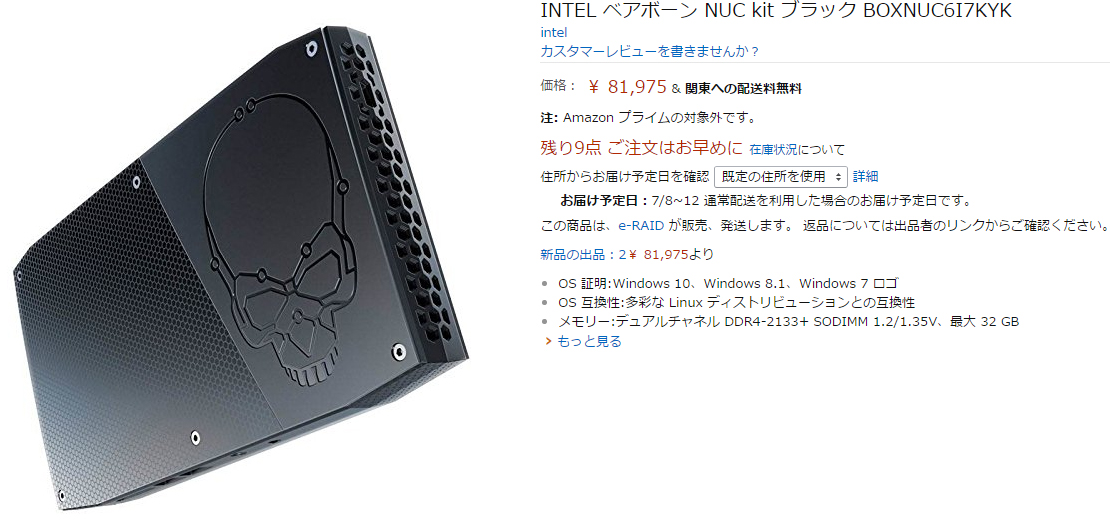
やっと↑このパソコンの出番がやってきました(>_<)ノw

今年の夏休み期間も旅行に行く予定が何件か入ってるんだけど、過去何度か、行き先の宿のテレビに持参していった小型パソコンがまともに接続出来なくて
パソコンがあるのにFF14が出来なかった、って事がありました(>_<);

モニタさえあればFF14が出来る、フルセットの環境をわざわざ運んでいったというのに、モニタ(HDMI入力がある端末)が無くてFF14が出来ないとか
話にならないので、今年の夏は小型のPCモニタの購入を考えましたよっと(>_<);

しかし、手頃な商品が忌み嫌うドスパラの製品しか存在していなくて、しかも余分な荷物も増えます。
どーしたもんかと考えていたところ、なんだ、iPad ProをWindowsの出力先に出来たら完璧じゃね?(>_<)ノw って事で
そういやずいぶん前に、PCモニタをミラーリングするソフトがあったっけな、って事で早速ググレカス(>_<)w

ありました。しかも進化してましたwww

フツーにiPad付属のいつものケーブルを、てきとーなパソコンにつないでやれば、ホントそれだけでiPadの画面をモニターにしてくれて、
しかもよくあるパターンの無線LAN接続とかでは無いので、ラグもほぼ無しで快適にWindowsが利用出来ちゃう素晴らしさw

残る問題は、USB接続の iPad Pro の画面でも、ちゃんとFF14がDX11利用で起動してくれるのか?という問題。
これも華麗にクリア(>_<)ノw
よっしゃー、これで電源さえ取れればどこででもFF14が出来ちゃうぜっwww

ということで、本気で iPad Pro2 でFF14やってるのがコレ↑w

はめ込み合成とか、ミラーリングスクリーンとか、そんなチャチなもんじゃねぇぜ(>_<)w


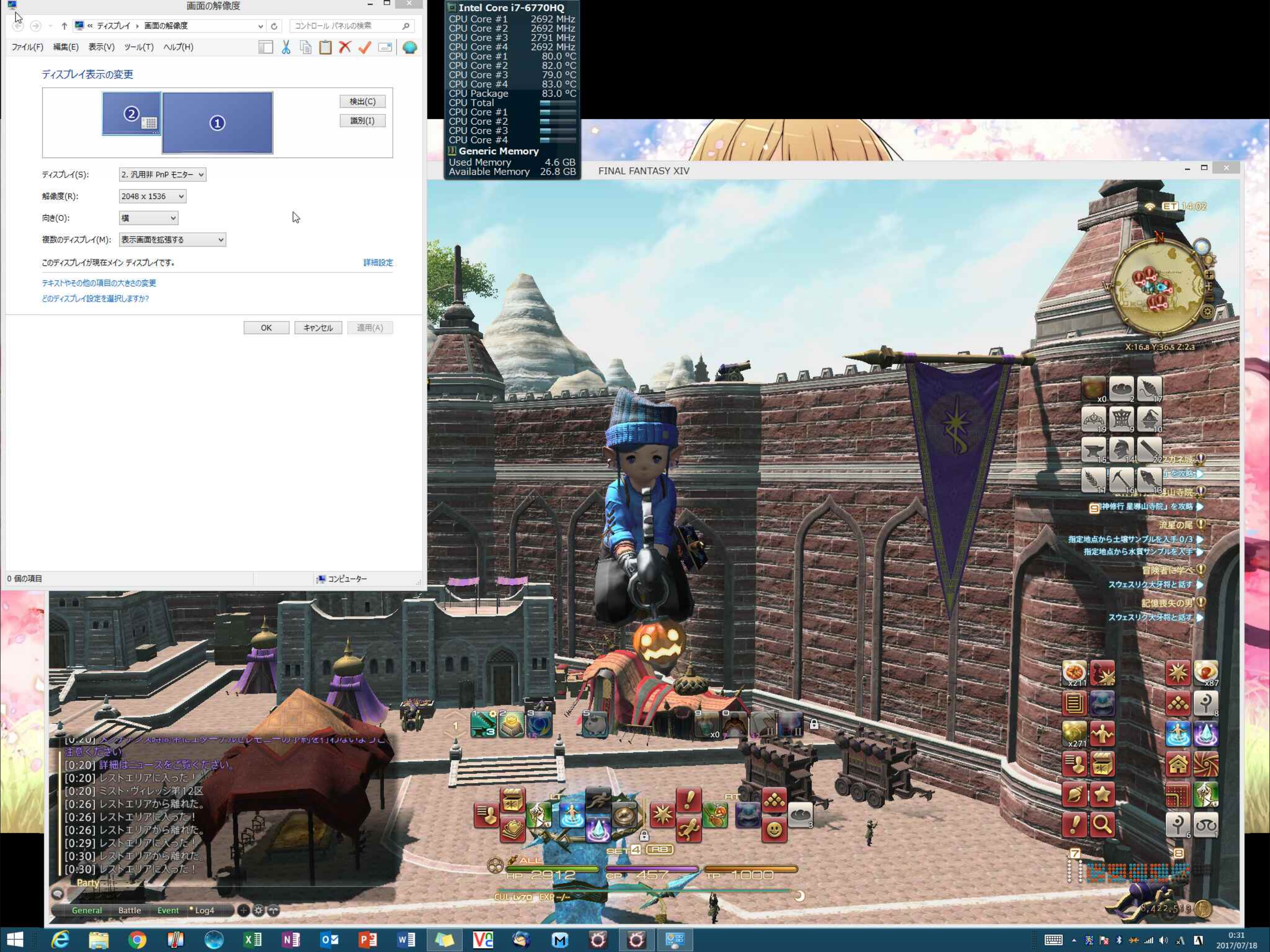
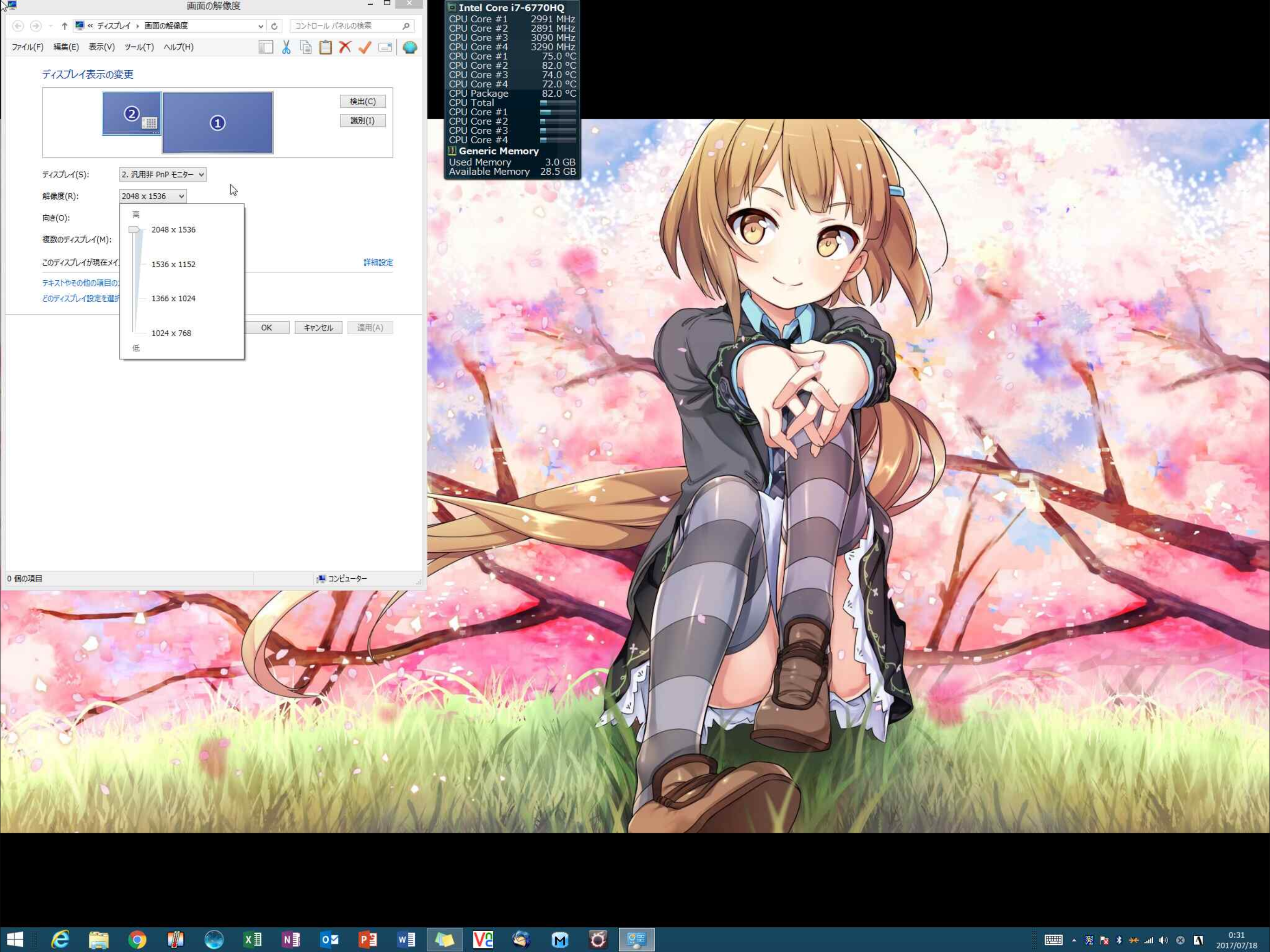
↑これがiPad Pro2で選択可能な、Windows解像度。フツーに2048×1536なのがやばいw もしかしなくてもそこらのショボいPC環境食えますwww

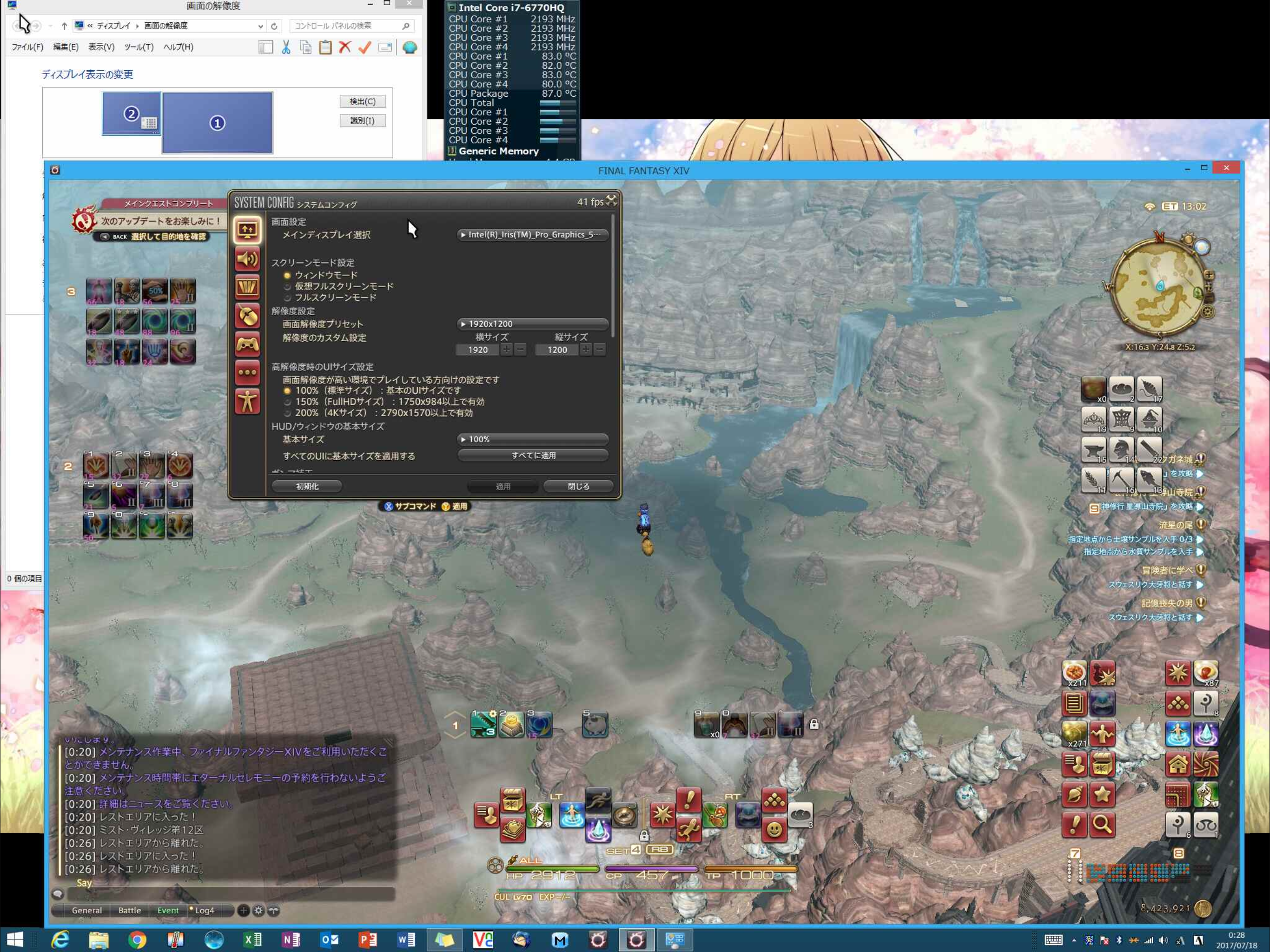
何も考えずに1920×1200のウィンドウモードでFF14起動してみたのがこれ。1920×1200でも画面スペース余りまくりですw
しかも、想定外だったのがマシンスペックがかなり佳かったようで、思ってたよりもかなり快適に遊べます。インテルNUCナメてたなあw

実際プレーするのは、仮想フルスクリーンの 1536×1152 が無難なところじゃないかな、って事で、
上にあげたテスト動画はその解像度のものですw

いやー、ドスパラのモニタ買わなくて佳かったw たとえ15,000円といえども無駄な出費は避けられたい(>_<);

自宅のメインマシンやサーバーにはこれとは別の方法でiPad Proに表示させる方法はあるけど、
まさか外部モニター一切なしで、iPadをメインのPCモニターとして利用出来るとは考えていませんでしたw マジ想定外w いい時代だww

今回のテストはFF14だけど、普通に仕事とかで使うにしても、iPad Pro接続でいい気がしますw

ーーーーーーーーーーーーーーーーーーーーーーーーーーーーーーー

一番の想定外で嬉しかった事は、USB-C – Lightningケーブル(2 m)を使ってインテルNUCに接続すると、ちゃんとiPad Proが充電されている点w
プラスになるほどの電力供給はなされないのは承知の上で、それでも多少なりとも電力が入ってきてるのは嬉しいw

こんなちっこい画面、しかも遊びに行ってる出先で本気で長時間FF14をやるわけはないのだけど、モニタが先に電源ダウンでお亡くなりとか許せないしww